.png)

Actualizar Pago Spotify Fácilmente
Jan 26, 2026
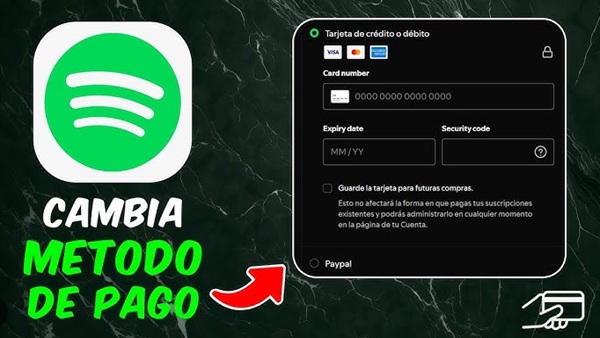
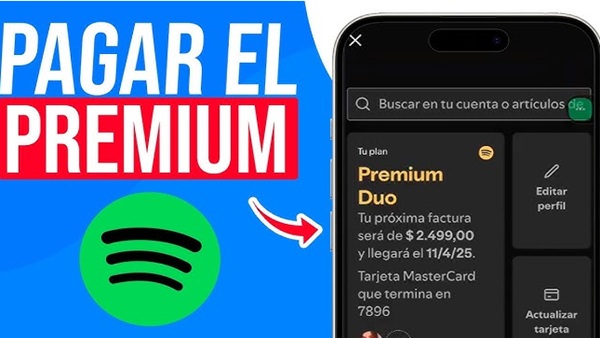


Mantener tu suscripción activa es fundamental para disfrutar de todas las funciones de Spotify Premium Gratis. Si necesitas cambiar tu método de pago, actualizar tu tarjeta o solucionar problemas de facturación, esta guía paso por paso para actualizar su pago de Spotify fácilmente te ayudará a hacerlo de forma rápida y segura.
¿Por qué es importante actualizar el pago en Spotify?
Actualizar correctamente tu método de pago evita interrupciones en el servicio y garantiza que sigas disfrutando de beneficios como música sin anuncios, descargas sin conexión y saltos ilimitados. Spotify permite gestionar los pagos de forma sencilla desde su plataforma oficial.
Algunas razones comunes para actualizar el pago incluyen:
Tarjeta caducada o reemplazada
Cambio de banco o método de pago
Actualización de plan (Individual, Duo, Familiar o Estudiante)
Errores en la facturación mensual
Cómo actualizar su pago de Spotify paso a paso
Paso 1: Inicie sesión en su cuenta de Spotify
Accede a la página oficial de Spotify desde tu navegador y inicia sesión con tu cuenta. La gestión de pagos no se puede realizar directamente desde la app móvil, por lo que es recomendable usar un navegador web.
Paso 2: Acceda a la sección de suscripción
Una vez dentro de tu cuenta, dirígete a “Cuenta” y selecciona la opción “Suscripción”. Aquí podrás ver tu plan actual y el estado de tu pago.
Paso 3: Cambie su método de pago
Haz clic en “Actualizar pago” o “Cambiar método de pago”. Spotify permite añadir:
Tarjeta de crédito o débito
PayPal (según el país)
Otros métodos disponibles localmente
Introduce los nuevos datos y confirma los cambios.
Paso 4: Confirme la actualización
Después de guardar la información, Spotify confirmará la actualización de tu pago. En la mayoría de los casos, el cambio se aplica de inmediato y no afecta a tu periodo de facturación actual.
Problemas comunes al actualizar el pago y cómo solucionarlos
Pago rechazado
Verifica que tu tarjeta esté activa, tenga fondos suficientes y permita pagos en línea. También revisa que los datos ingresados sean correctos.
No aparece la opción de cambiar pago
Esto puede ocurrir si tu suscripción fue contratada a través de un tercero (Google Play o App Store). En ese caso, deberás actualizar el pago directamente desde esa plataforma.
Suscripción cancelada por error
Si el pago falla varias veces, Spotify puede pausar tu plan. Actualiza el método de pago y reactiva la suscripción desde tu cuenta.
Consejos para evitar problemas de pago en Spotify
Mantén siempre actualizado tu método de pago
Revisa la fecha de vencimiento de tu tarjeta
Activa notificaciones bancarias
Usa métodos de pago confiables
Conclusión
Actualizar su pago de Spotify fácilmente es un proceso rápido si sigues los pasos correctos. Gracias a las opciones de gestión de cuenta, Spotify permite cambiar el método de pago de forma segura y sin complicaciones, asegurando que disfrutes de tu música favorita sin interrupciones.