.png)

Agregar Archivos Locales Spotify
Jan 27, 2026


- 1¿Qué significa agregar archivos locales Spotify?
- 2Beneficios de agregar archivos locales Spotify
- 3Requisitos para archivos locales a Spotify
- 4Formatos compatibles al agregar archivos locales Spotify
- 5Cómo agregar archivos locales Spotify en PC o Mac (paso a paso)
- 6Cómo agregar archivos Spotify a una playlist
- 7Cómo escuchar archivos locales Spotify en el móvil
- 8Errores comunes al archivos locales Spotify y soluciones
- 9Consejos SEO-friendly para usar archivos locales en Spotify
- 10Conclusión
Aprender cómo agregar archivos locales Spotify es una de las mejores formas de aprovechar al máximo la plataforma. Aunque Spotify cuenta con un enorme catálogo musical, muchos usuarios desean escuchar canciones que no están disponibles en streaming, como archivos descargados, remixes exclusivos o grabaciones personales.
En esta guía completa descubrirás cómo agregar archivos locales a Spotify paso a paso, sincronizarlos con tu móvil y solucionar los errores más comunes.
¿Qué significa agregar archivos locales Spotify?
Cuando hablamos de agregar archivos locales Spotify, nos referimos a importar canciones almacenadas en tu computadora directamente a la aplicación de Spotify. Estas canciones se integran en tu biblioteca y pueden reproducirse como cualquier otra pista de la plataforma.
Spotify permite trabajar con archivos locales para que no dependas exclusivamente del streaming online.
Beneficios de agregar archivos locales Spotify
Agregar archivos locales a Spotify ofrece ventajas claras:
Escuchar música que no existe en Spotify
Centralizar toda tu música en una sola app
Crear playlists combinando música local y online
Reproducir canciones sin conexión
Usar Spotify como reproductor musical completo
Requisitos para archivos locales a Spotify
Antes de empezar, asegúrate de cumplir con estos puntos:
Spotify instalado en Windows o macOS
Archivos de audio guardados en tu computadora
Formatos compatibles (MP3, MP4, M4A, WAV)
Misma cuenta de Spotify en todos los dispositivos
Misma red Wi-Fi para sincronización móvil
Formatos compatibles al agregar archivos locales Spotify
Spotify APK admite los siguientes formatos:
MP3
MP4 (solo audio)
M4A
WAV
FLAC (solo reproducción local)
Si el archivo no aparece, es probable que el formato no sea compatible o el archivo esté dañado.
Cómo agregar archivos locales Spotify en PC o Mac (paso a paso)
Paso 1: Abrir la configuración de Spotify
Abre Spotify, haz clic en tu perfil y entra en Configuración.
Paso 2: Activar archivos locales
Busca la sección Archivos locales y activa la opción Mostrar archivos locales.
Paso 3: Agregar carpetas de música
Spotify detectará automáticamente carpetas como:
Música
Descargas
Escritorio
Si tus canciones están en otra ubicación, selecciona Agregar una fuente y elige la carpeta manualmente.
Paso 4: Acceder a archivos locales
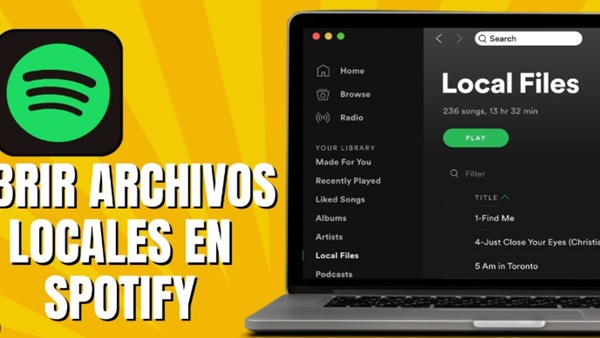
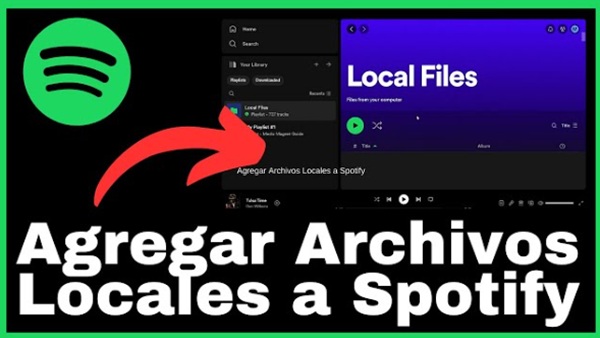
Ve a Tu biblioteca → Archivos locales. Ahí verás todas las canciones importadas.
En este punto ya habrás logrado agregar archivos locales correctamente.
Cómo agregar archivos Spotify a una playlist
Para organizar mejor tu música:
Entra a Archivos locales
Selecciona las canciones
Clic derecho → Agregar a playlist
Crea una nueva playlist o elige una existente
Este paso es fundamental para poder sincronizar los archivos con el móvil.
Cómo escuchar archivos locales Spotify en el móvil
Spotify no permite importar archivos locales directamente desde el teléfono, pero puedes sincronizarlos así:
Crea una playlist con archivos locales en el PC
Abre Spotify en tu móvil
Conéctate a la misma red Wi-Fi
Descarga la playlist
Una vez finalizado el proceso, podrás escuchar tus archivos locales sin conexión.
Errores comunes al archivos locales Spotify y soluciones
Los archivos locales no aparecen
Verifica el formato del archivo
Revisa que la carpeta esté activada
Reinicia Spotify
No se sincronizan con el móvil
Usa la misma cuenta
Comprueba la red Wi-Fi
Descarga manualmente la playlist
La canción no se reproduce
El archivo puede estar dañado
Revisa permisos del sistema
Evita rutas de archivo muy largas
Consejos SEO-friendly para usar archivos locales en Spotify
Organiza tus canciones por carpetas
Usa nombres correctos de artista y álbum
Crea playlists dedicadas a música local
Combina archivos locales con música en streaming
Conclusión
Saber cómo agregar archivos locales Spotify te permite disfrutar de una experiencia musical mucho más completa. Con unos pocos pasos, puedes integrar toda tu música personal dentro de Spotify y escucharla cuando quieras, incluso sin conexión a Internet.