
Historial De Escucha Spotify
Jan 23, 2026

- 1¿Para qué sirve el historial de escucha en Spotify?
- 2Cómo ver el historial de escucha en Spotify (Android e iOS)
- 3Cómo consultar el historial de escucha desde Spotify en PC o Web
- 4¿Spotify guarda todo tu historial de escucha?
- 5Diferencias entre historial de escucha y Spotify Wrapped
- 6Consejos tecnológicos para aprovechar tu historial de Spotify
- 7Conclusión
En la era del streaming, Spotify no solo es una aplicación para escuchar música, sino también una potente plataforma que analiza y aprende de tus hábitos de escucha. Una de las funciones más útiles —y a veces poco exploradas— es el Historial De Escucha Spotify. En esta guía tecnológica, te mostramos cómo acceder a tu historial de reproducción paso a paso, qué información ofrece y cómo sacarle el máximo provecho.
¿Para qué sirve el historial de escucha en Spotify?
Desde un punto de vista técnico y de experiencia de usuario, el historial de escucha cumple varias funciones clave:
Permite recuperar canciones reproducidas recientemente
Alimenta el algoritmo de recomendaciones de Spotify
Ayuda a identificar patrones de consumo musical
Facilita la creación de playlists inteligentes
En otras palabras, es una herramienta fundamental dentro del ecosistema Spotify.
Cómo ver el historial de escucha en Spotify (Android e iOS)
Paso 1: Abre la app de Spotify
Asegúrate de tener instalada la versión más reciente de Spotify en tu dispositivo móvil e inicia sesión con tu cuenta.
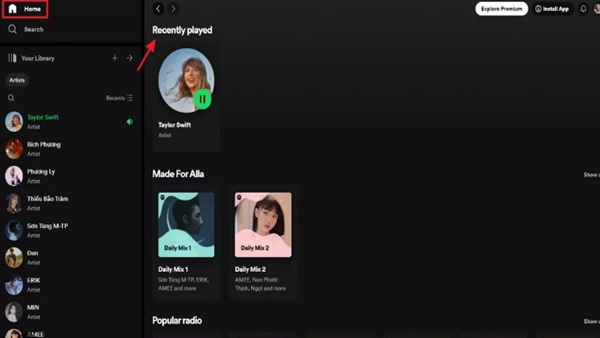
Paso 2: Accede a la pantalla de Inicio
Desde la interfaz principal, dirígete a la pestaña Inicio, donde Spotify centraliza la actividad del usuario.
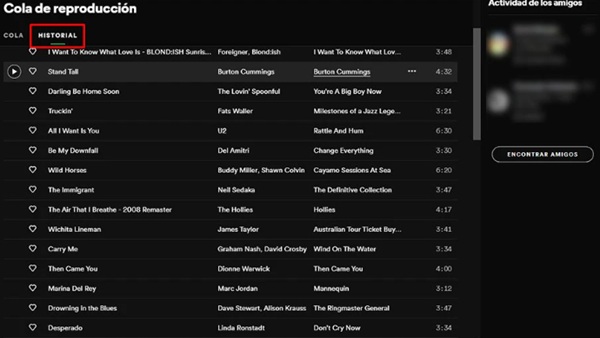
Paso 3: Pulsa el icono de la cola de reproducción
En la esquina superior derecha, toca el icono de cola (tres líneas horizontales).
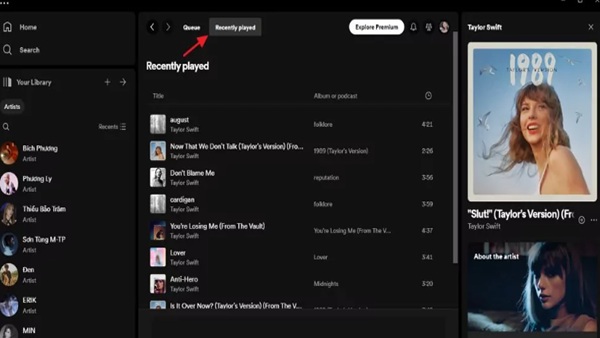
Paso 4: Selecciona “Reproducido recientemente”
Aquí encontrarás un registro cronológico de canciones, álbumes y podcasts escuchados recientemente.
Cómo consultar el historial de escucha desde Spotify en PC o Web
Paso 1: Abre Spotify Desktop o Spotify Web
Puedes usar la aplicación para Windows/macOS o acceder directamente desde el navegador.
Paso 2: Inicia sesión en tu cuenta
Introduce tus credenciales para acceder a tu perfil.
Paso 3: Entra en “Reproducido recientemente”
En el panel lateral izquierdo, haz clic en Reproducido recientemente.
Esta sección muestra los últimos contenidos reproducidos en tu cuenta.
¿Spotify guarda todo tu historial de escucha?
Desde un enfoque técnico, Spotify sí almacena más datos de los que muestra visualmente al usuario. Sin embargo, no todo el historial es accesible desde la app.
Otras formas de acceder a datos avanzados:
Spotify Wrapped: análisis anual con estadísticas detalladas
Solicitud de datos de cuenta: desde la configuración oficial de Spotify
Herramientas externas: apps que analizan tu actividad (previa autorización)
Diferencias entre historial de escucha y Spotify Wrapped
| Característica | Historial de escucha | Spotify Wrapped |
|---|---|---|
| Tipo de datos | Actividad reciente | Resumen anual |
| Disponibilidad | Permanente | Una vez al año |
| Nivel de detalle | Básico | Avanzado |
| Visualización | Lista simple | Gráficos y rankings |
Consejos tecnológicos para aprovechar tu historial de Spotify
Guarda canciones interesantes antes de que desaparezcan del historial
Usa el historial como base para crear playlists personalizadas
Mejora las recomendaciones escuchando música de forma consciente
Revisa tu actividad para descubrir nuevos géneros o artistas
Conclusión
El historial de escucha de Spotify es una función sencilla pero muy poderosa desde el punto de vista tecnológico. Aunque la plataforma no muestra todos los datos de forma directa, conocer cómo acceder a tu historial te permite optimizar tu experiencia, controlar tus hábitos musicales y aprovechar mejor el algoritmo de Spotify.